Jumat, 21 Januari 2011

SHARING KONEKSI INTERNET DI WINDOWS XP

oleh abidz anam

kawan-kawan semua,ketemu lagi ni di rizbid.co.cc
kali ini saya tidak membahas tentang linux,tp membahas tentang windows.
sekali-kali bahas windows biar ngk jenuh pake linux..hehehhe :D
langsung aja ya,,

Langsung saja saya bahas cara membagi koneksi internet antara 2 komputer. Saya Anggap Anda sudah menghubungkan ke 2 komputer Anda. Sekarang mari kita lanjutkan dengan membagi koneksi internet antara 2 komputer tersebut. Perlu Anda ketahui pada tutorial ini, saya beranggapan bahwa komputer 1 yang mempunyai koneksi internet secara langsung dan akan koneksi internet tersebut akan dibagi ke komputer 2. Kemudian ikuti langkah-langkah berikut:

  1. Buka jendela Network Connection Anda. Caranya untuk Anda pengguna Windows XP, buka Control Panel »» Network and Internet Connections »» Network Connections.
  2. Pada jendela tersebut, Anda akan melihat ada dua buah icon koneksi. Yang pertama adalah icon Local Area Connection yang merupakan koneksi antar komputer dan yang kedua adalah icon koneksi internet Anda. Klik kanan koneksi internet dan pilih properties.

Pada jendela properties, klik tab Advanced. Berikan tanda cek atau rumput pada “Allow other network users to connect through this computer’s Internet connection”. Jika Anda menggunkan koneksi dial-up, berikan tanda cek juga pada pilihan “Establish a dial-up connection whenever a computer on my network attempts to access internet”, agar koneksi otomatis terbuka jika komputer lainnya mencoba mengakses internet. Anda juga bisa memberikan tanda cek pada “Allow other network users to control or disable the shared connection” jika Anda menginginkan komputer lain bisa mengontrol koneksi internet. Setelah itu klik OK.


Jika Anda pengguna windows XP, akan muncul sebuah yang menyatakan bahwa IP Address untuk koneksi LAN Anda akan di ubah menjadi 192.168.0.1. Klik pada tombol yes.

Sharing koneksi internet dari komputer 1 kini sudah selesai. Saatnya sekarang mengkonfigurasi komputer 2 atau klient agar bisa menggunakan koneksi yang di sharing dari komputer 1. Berikut konfigurasi pada komputer 2 atau klient:

  1. Buka jendela Network Connection Anda, caranya sama dengan pada komputer 1.
  2. Pada jendela tersebut, klik kanan icon Local Area Connection dan pilih properties.
Di jendela Properties, pilih Internet Protocol (TCP/IP)dan klik tombol properties

Pada jendela properties yang muncul, pilih opsi Obtain an IP address automatically (jika belum dipilih) dan klik OK. Hal ini bertujuan agar komputer 2 secara otomatis mendapakan IP dari komputer 1.

Namun, tidak menutup kemungkinan Anda juga bisa mengkonfigurasinya dengan IP Statis. Oleh karena itu pilih opsi Use the following IP Address dan isi input dengan data berikut:

  • IP Address : 192.168.0.2 atau 192.168.0.3 dan seterusnya, yang penting IPnya satu class dengan komputer 1.
  • Subnetmask: 255.255.255.0
  • Default Gateway: 192.168.0.1 yang merupakan IP Address dari komputer 1 (gateway)

Klik OK juga pada Local Area Connection properties.

Agar koneksi internet bisa digunakan oleh komputer client maka Anda harus melakukan satu konfigurasi lagi pada komputer kedua. Berikut langkah-langkahnya:

Buka control panel pilih Network Connection dan klik Network setup Wizard. Pastikan modem sudah terkoneksi ke internet.

  1. Pada jendela pertama wizard yang muncul klik Next
  2. Di jendela selanjutnya klik Next.
  3. Selanjutnya, di jendela ke 3, pilih koneksi yang Anda gunakan untuk terhubung ke komputer 1. Misalkan koneksi LAN dan klik Next.
  4. Berikutnya, di jendela ke 3 pilih opsi Nomor 2 yaitu “This computer connects to internet through another computer on my network or through a residential gateway” dan klik Next.

Berikan Nama komputer pada jendela selanjutnya, misalakan KOMPUTER-2 atau yang lain dan klik Next.

Pada jendela selanjutnya berikan Nama Workgroup yang sama dengan Komputer 1 (komputer yang terhubung ke internet) dan klik Next.

Dijendela berikutnya Anda akan diberikan pilihan untuk mengaktifkan atau tidak File dan Printer sharing. Jika Anda tidak mempunyai printer yang dishare lebih baik pilih opsi yang kedua.
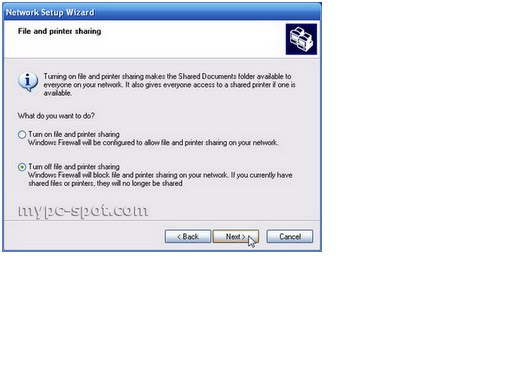
Klik Next juga pada jendela berikutnya
Windows akan memulai melakukan network setup. Tunggu hingga selesai.
Pada jendela selanjutnya, pilih opsi “Just finish the Wizard. I don’t need to run the Wizard on other computer.

Di jendela terakhir klik tombol Finish.

Kini konfigurasi sharing koneksi internet telah selesai. Cobalah mengakses sebuah website dari komputer ke 2. Apabila Anda sudah bisa mengakses sebuah website, berarti shaing koneksi internet telah berhasil.

mudah bukan..??


Rabu, 05 Januari 2011

Ayo Buat Sendiri Server Repository Ubuntu loe!!

oleh abidz anam


Update Ubuntu bagi sebagian orang yang punya koneksi pas2an,.pasti kdang2 menjengkelkan,.lelet mode : on seneng,..nah maka dari itu,mending buat aja server local untuk repo ubuntu kita
Nb: 7 buah file *.iso>>repo;harus sudah siap

Lets go!!

Update dulu Ubuntu anda untuk mendapatkan list paket-paket yang diperlukan untuk menginstall aplikasi yang dibutuhkan untuk membuah sebuah server repository. untuk mempercepat download update, disarankan menggunakan server repository dari indonesia, seperti server http://ubuntu.pesat.net.id. Cara merubah pemilihan server ini adalah sebagai berikut:

ketikkan di terminal sbb:

Code:
$ sudo mv /etc/apt/sources.list /etc/apt/sources.list.bak
(digunakan untuk merubah sources.list default menjadi sources.list.bak, jadi jika nantinya terjadi permasalahan, file tersebut dapat dirubah kembali dari sources.list.bak menjadi sources.list sehingga akan kembali menjadi seperti semula)

Lalu ketikkan di terminal sbb:

Code:
$ sudo touch /etc/apt/sources.list
(perintah yang ini digunakan untuk membuat file sources.list yang baru)

Selanjutnya, untuk mengganti pemilihan server download, buka file sources.list yang baru dbuat tersebut, letaknya ada di: File System/etc/apt/sources.list. atau buka pada System – Administration – Software Sources. Pada tab Ubuntu software, centang semua yang ada dibawah downloadable from the internet, mulai dari main, universe, restricted dan multiverse. Lalu pilihlah server tempat anda akan mendownload dan klik close.

Lalu ketikkan di terminal sbb:

Code:
$ sudo apt-get update

(ini untuk mengupdate database software yang berada pada server repository yang anda pilih tadi)

Setelah proses update selesai, anda tinggal menginstall aplikasi-aplikasi yang dibutuhkan untuk membuat sebuah server repository.

Ketikkan di terminal sbb:

Code:
$ sudo apt-get install apache2 php5 libapache2-mod-php5
Setelah proses install aplikasi-aplikasi tersebut selesai, anda sudah bisa menjalankan aplikasi dasar dalam pembuatan file server repository.

Lokasi default untuk web localhost adalah di folder: File System –
Code:
/var/www/index.html

Untuk mengetahui apakah web server tadi telah berfungsi, ketikkan http://localhost di browser anda, lihat apakah halaman default webnya apakah sudah keluar..

Untuk merubah status folder File System – /var/www yang write protected menjadi writeable, agar bisa menambahkan folder atau file secara manual tanpa perlu dari terminal adalah sebagai berikut:

ketikkan di terminal sbb:

Code:
$ sudo chown abidz /var/www

(perintah ini digunakan untuk merubah status folder www menjadi writeable bagi haris, dimana abidz adalah nama user yang menggunakan linux dengan hak akses admin, anda tinggal mengubah haris menjadi nama user yang anda pakai untuk login ubuntu, setelah itu anda akan bisa membuat folder baru, membuat/mengcopy file baru kedalam folder /var/www/ dimana nantinya akan anda gunakan sebagai tempat meletakkan file-file repository anda yang bisa diakses jaringan)

sekarang didalam folder /var/www sudah bisa dibuat folder baru. Dengan cara familiar kita-kita, klik kanan didalam folder /var/www, lalu create folder . Disini saya contohkan, saya membuat file bernama repo, dan didalamnya lagi saya buat folder dengan nama cd1, cd2 s/d cd7 (karena file repository iso yang ada 7 buah).

Langkah selanjutnya, mounting 7 buah file iso yang mau anda jadikan sebagai repository dengan cara klik kanan di file iso, lalu pilih opsi “open with archive mounter”

copykan semua file “deb” yang ada pada direktory pool dalam file iso anda tadi kedalam folder /var/www/repo/cd1 (untuk file iso-1)

/var/www/repo/cd2 (untuk file iso-2)

dst…

Setelah semuanya selesai, kembali ke terminal, lalu installkan yang kita perlukan untuk mengkompilasi file-file deb yang akan kita jadikan file repository tadi, ketikkan di terminal sbb:

Code:
$ sudo apt-get install dpkg-dev

setelah terinstall anda bisa membuat kompilasi untuk file-file deb yang telah anda copykan tadi sehingga bisa terbaca menjadi repository.

Ketikkan di terminal sbb:

Code:
$ cd /var/www/repo

Code:
$ sudo dpkg-scanpackages cd1 /dev/null | gzip -9c > cd1/Packages.gz

Code:
$ sudo dpkg-scanpackages cd2 /dev/null | gzip -9c > cd2/Packages.gz

dst… (sampai cd7)

Gunanya adalah untuk membuat file Packages.gz didalam masing-masing folder tempat file deb tadi berada, yang mana Packages.gz akan dibaca untuk menginstall program-program yang terdapat didalamnya

Sekarang tinggal anda masukkan lokasinya kedalam daftar repository anda

pilih System – Administration – Software Sources

pada tab “other software” tambahkan apt linenya sbb:

Code:
1. deb http://localhost/repo cd1/
2. deb http://localhost/repo cd2/
3. deb http://localhost/repo cd3/
4. dst (sampai cd7)

Agar repository yang dipakai cuma yang lokal saja, hilangkan semua ceklis yang ada pada tab “ubuntu software”

Setelah selesai klik “close” dan “reload”.

Jika tidak ada peringatan kesalahan, Server repository anda telah selesai dibuat dan dapat diakses dari komputer sendiri maupun dari jaringan LAN yang sama, dengan catatan, jika mengaksesnya dari jaringan, ganti localhost menjadi ip address komputer yang anda gunakan sebagai server,

contoh: deb http://192.168.1.46/repo cd1/ (jika ip anda 192.168.1.46)

Selamat mencoba… Semoga Berhasil…

Selasa, 04 Januari 2011

Instal VirtualBox 3.2 di Ubuntu 10.10 Maverick Meerkat

oleh abidz anam


VirtualBox adalah aplikasi yang memungkinkan kita menjalankan dua atau lebih sistem operasi dalam satu mesin dan satu waktu tanpa harus me-restart komputer. Repository resmi VirtualBox untuk Ubuntu 10.10 Maverick Meerkat sudah tersedia. Dengan menginstal VirtualBox dari repository resmi kita mendapat beberapa kelebihan di antaranya selalu up-to-date dan dukungan terhadap USB.

Untuk menginstal VirtualBox di Ubuntu (khususnya Maverick) bisa dilakukan dengan cara sebagai berikut:
Buka Terminal dan ketik:

1. echo ”deb http://download.virtualbox.org/virtualbox/debian maverick non-free #VirtualBox” | sudo tee -a /etc/apt/sources.list
2. wget -q http://download.virtualbox.org/virtualbox/debian/oracle_vbox.asc -O- | sudo apt-key add -
3. sudo apt-get update
4. sudo apt-get install virtualbox-3.